 StudyDaily
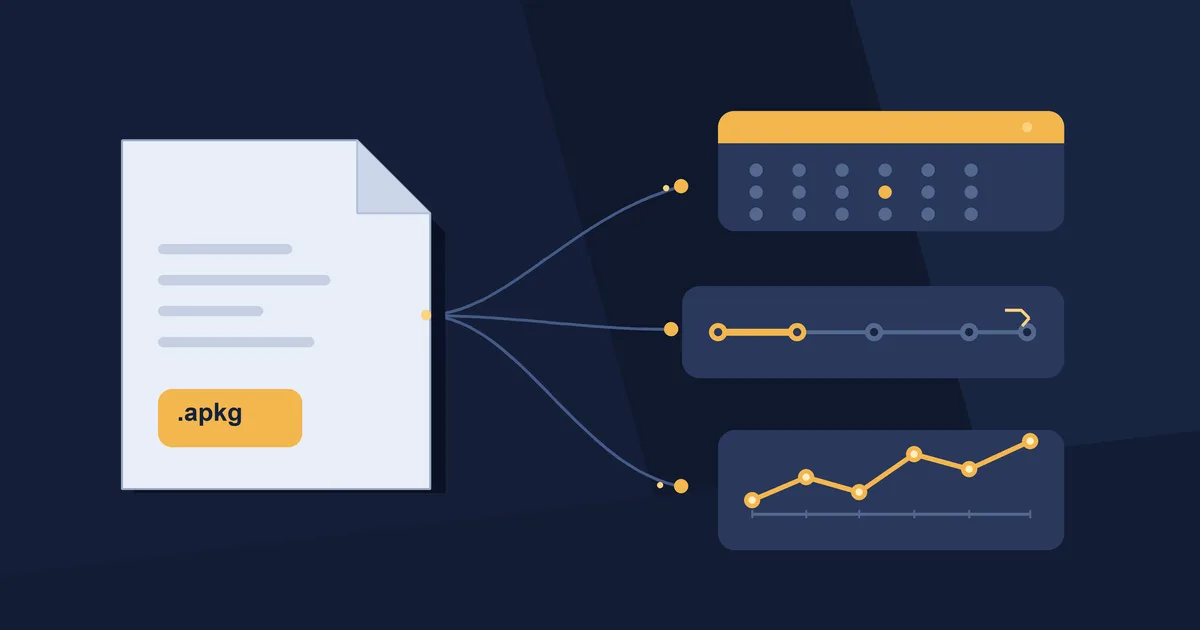
Ja — sofern der Export die Lernplanung enthielt. Dann enthält die .apkg-Datei den Zustand jeder Karte, ihre Fälligkeit, ihr Intervall, reps, lapses, ihr FSRS-Gedächtnis und den vollständigen Lernverlauf. Wenn nicht, gibt es nichts zu übertragen. Ob eine .apkg Ihre Lernplanung behält, entscheidet sich, bevor die Datei überhaupt einen Importer erreicht.
Kurze Antwort
- Eine mit Lernplanung exportierte
.apkgenthält Kartenstatus, Fälligkeit, Intervall,reps,lapses, FSRS-Gedächtnis und den vollständigen Lernverlauf.- Der Export entscheidet, nicht der Import. Keine Anwendung kann einen Fortschritt wiederherstellen, der nie in der Datei enthalten war.
- Decks aus AnkiWeb-Gemeinschaftsdecks wurden absichtlich ohne Lernplanung veröffentlicht. Ihre neue Anwendung verliert sie nicht.
- Exportieren Sie selbst ein kleines Deck mit aktivierter Lernplanungsoption, importieren Sie es und vergleichen Sie drei Karten. Das dauert fünf Minuten.
Was tatsächlich in einer .apkg-Datei steckt
Eine mit Lernplanung exportierte .apkg ist eine genaue Aufzeichnung des Standes jeder Karte. Das Anki-Handbuch sagt es klar: Mit aktivierter Option werden „Planungsinformationen wie Ihr Lernverlauf exportiert“. Dieser letzte Teil ist wichtiger als die Fälligkeit. Der Verlauf liefert einem Planer die Daten, um weiter zuverlässig vorherzusagen.
Das enthält die Datei — und das enthält sie nicht.
| Bei enthaltener Lernplanung übertragen | Nicht oder nicht zuverlässig übertragen |
|---|---|
| Kartenstatus: neu, Lernen, Wiederholung | Deckoptionen und Vorgaben, je nach Export |
| Fälligkeit und aktuelles Intervall | Add-ons und alles, was sie verändern |
reps und lapses |
Zusammengefasste Anzeigestatistiken |
| FSRS-Gedächtnis: Stabilität und Schwierigkeit | Benutzerdefinierter Lernplanungscode |
| Vollständiger Lernverlauf, Eintrag für Eintrag | — |
| Ausgesetzte und vergrabene Karten | — |
„Status“ ist wörtlicher gemeint, als es klingt. Eine Karte im Lernschritt enthält die noch offenen Schritte, nicht nur ein Etikett. Eine ausgesetzte Karte bleibt ausgesetzt, eine vergrabene bleibt vergraben, und eine Leech-Karte behält ihren Zähler. Ein guter Import gibt Ihnen deshalb nicht nur die richtigen Fälligkeiten, sondern auch morgen früh die richtige Warteschlange.
FSRS zeigt, warum der Lernverlauf so wichtig ist. Der Algorithmus speichert für jede Karte ein eigenes Gedächtnis — Stabilität und Schwierigkeit — in den Kartendaten. Wenn Verlauf und Gedächtnis mit umziehen, ist das nächste angezeigte Intervall dasselbe, das Ihnen sonst ebenfalls angezeigt worden wäre.
Der Export entscheidet, nicht der Import
Lassen Sie die Lernplanungsoption deaktiviert, entfernt Anki sämtliche Planungsinformationen, einschließlich der Markierungen marked und leech. Dieses Verhalten ist im Anki-Handbuch zum Export dokumentiert und wurde am 20. April 2026 geprüft. Die Datei auf Ihrer Festplatte enthält dann schlicht keinen Lernfortschritt.
Das ist der Teil, den die meisten Antworten verwechseln. Sie erklären den Import. Ein Importer kann aber nur lesen, was vorhanden ist. Wenn der Export Ihren Verlauf entfernt hat, kann keine Anwendung — auch meine nicht — ihn zurückerfinden.
Das erklärt die häufigste Enttäuschung bei diesem Thema. Ein von AnkiWeb heruntergeladenes Gemeinschaftsdeck kommt absichtlich ohne Lernplanung an: Sie beginnen sauber, statt die Intervalle einer fremden Person zu übernehmen. Man importiert es, sieht jede Karte als neu und schließt daraus, dass .apkg-Dateien den Fortschritt verlieren. Das stimmt nicht. Diese Datei hatte nie welchen.
Die umgekehrte Einstellung gibt es ebenfalls. Seit Version 23.10 kann der Import die Lernplanung auf Wunsch verwerfen, wenn Sie „Gesamten Lernfortschritt importieren“ nicht aktivieren, laut dem Handbuch zu Paketdecks, am selben Tag geprüft. Sie haben also zwei Schalter: einen beim Export und einen beim Import. Beide müssen richtig stehen.
Sie können die Art der Datei auch ohne Import einschätzen. Fragen Sie sich, woher sie stammt. Eine Datei, die Sie selbst aus Ihrer eigenen Sammlung mit aktivierter Option exportiert haben, enthält Ihren Verlauf. Eine Datei von einer anderen Person oder von einer Sharing-Seite enthält ihn fast sicher nicht. Wenn Sie unsicher sind, importieren Sie sie zuerst in eine leere Sammlung und prüfen Sie eine Karte.
Was StudyDaily aus der Datei liest
Ich habe den Importer geschrieben und kann Ihnen deshalb genau sagen, was er übernimmt.
Er liest Kartenstatus, Fälligkeit, Intervall, reps und lapses, außerdem, ob die Karte ausgesetzt oder vergraben ist, sowie das in den Kartendaten gespeicherte FSRS-Gedächtnis. Danach spielt er den Lernverlauf Eintrag für Eintrag wieder ab und behält jede Bewertung, jedes Intervall und die benötigte Zeit.
Ich habe das am 20. April 2026 erneut geprüft. Die Testsammlung kam mit stability: 12.5, difficulty: 4.2, reps: 9 und lapses: 2 an. Ihre drei Lernereignisse waren vollständig und die Fälligkeit hatte sich nicht verändert. Nach dem direkten Rückexport enthielten die Kartendaten weiterhin {"s":12.5,"d":4.2}. Hin und zurück — nichts wurde abgeschnitten.
Zwei Dinge sollten Sie vor dem Test wissen. Die Lernplanung wird auf die Karten angewendet, die der Import erstellt; ein erneuter Import über bereits vorhandene Karten überschreibt nicht den lokal aufgebauten Fortschritt. Außerdem steckt das gesamte Verhalten hinter einer standardmäßig aktivierten Checkbox: Deaktivieren Sie sie, kommen die Karten sauber an.
Sie können das auf Ihrem eigenen Deck schneller beobachten, als Sie diese Seite zu Ende lesen: StudyDaily im Browser öffnen und eine Kopie importieren. Nichts zu installieren, und zum Lernen brauchen Sie nie ein Konto.
Was nicht mitkommt
Deck-Vorgaben sind die übliche Lücke. Ihre Tageslimits, Lernschritte und die Reihenfolge neuer Karten kommen je nach Export möglicherweise nicht mit. Planen Sie eine Minute ein, um sie auf der Zielseite erneut einzustellen.
Add-ons sind die andere Ausnahme. Alles, was ein Add-on berechnet, lebt im Add-on, nicht in der Datei. Benutzerdefinierter Lernplanungscode überlebt den Wechsel zu einem anderen Planer ebenfalls nicht — genau deshalb wechseln Sie ja.
Dann gibt es noch die Ebene, die gar nichts mit der Lernplanung zu tun hat und die Sie nach jedem Import prüfen sollten. Mediendateien, MathJax und Notizvorlagen kommen normalerweise mit, aber stark angepasste Kartentypen können auf der anderen Seite anders aussehen. Prüfen Sie eine Karte jedes Typs, den Sie tatsächlich verwenden. Das dauert eine Minute und entscheidet, ob Sie Ihrer Sammlung vertrauen oder ständig an ihr zweifeln.
Und eine Einschränkung auf meiner Seite, einmal genannt: StudyDaily synchronisiert nicht mehrere Geräte. Jede Installation behält ihre eigene Sammlung, und der Umzug läuft über .apkg oder CSV — dieselbe Tür in beide Richtungen.
Vorher erstellen Sie zuerst ein geprüftes Backup. Eine Datei wiederherzustellen, die Sie nie geöffnet haben, ist kein Backup.
In fünf Minuten prüfen, ob Ihre .apkg die Lernplanung behält
Verlassen Sie sich nicht auf mein Wort und auf niemandes sonst. Testen Sie es mit etwas Kleinem.
- Wählen Sie Ihr kleinstes echtes Deck. Exportieren Sie es als
.apkgmit aktivierter Lernplanungsoption. - Importieren Sie die Datei und lassen Sie die Option für den Lernfortschritt aktiviert.
- Öffnen Sie drei Karten, die Sie gut kennen, und vergleichen Sie Fälligkeit und Intervall mit dem Original.
Wenn alle drei übereinstimmen, stimmt die ganze Sammlung überein — der Importer behandelt große Decks nicht anders. Wenn nicht, gehen Sie zu Schritt 1 zurück und prüfen Sie die Exportoption, denn dort ist die Information verloren gegangen. Ob eine .apkg die Lernplanung behält, können Sie vor dem Mittagessen selbst beantworten. Das ist die einzige Antwort, der Sie vertrauen sollten.
Zwei weitere Anleitungen gehen hier tiefer. Ein Deck oder die ganze Sammlung auswählen zeigt Ihnen, welchen Export Sie nehmen sollten. Die gemessene Version dessen, was verloren geht macht den Verlust in Zahlen sichtbar. Beide gehören zum vollständigen Umzug, von Anfang bis Ende.
Häufige Fragen
Behält ein Deck aus den Gemeinschaftsdecks seine Lernplanung?
Nein. Gemeinschaftsdecks werden ohne Planungsinformationen veröffentlicht. Die Datei kommt ohne Fälligkeiten, Intervalle und Lernverlauf an. Jede Karte erscheint als neu. Das ist Absicht: Sie sollen das Deck nach Ihren eigenen Maßstäben beginnen, statt die Intervalle einer fremden Person zu übernehmen. Kein Importer kann Daten zurückholen, die nie in die Datei geschrieben wurden.
Was passiert, wenn ich dasselbe .apkg zweimal importiere?
Der zweite Import überschreibt den von Ihnen aufgebauten Fortschritt nicht. Die Lernplanung wird auf die Karten angewendet, die ein Import erstellt. Karten, die bereits in Ihrer Sammlung liegen, behalten ihren Status, ihre Fälligkeit und ihren Verlauf. Fehlende Notizen werden ergänzt. Wenn Sie wirklich sauber beginnen wollen, importieren Sie in eine leere Sammlung, statt zweimal zu importieren und auf ein anderes Ergebnis zu hoffen.
Kann ich die Karten ohne Lernplanung importieren?
Ja. Der Importdialog enthält eine standardmäßig aktivierte Option für den Lernfortschritt. Deaktivieren Sie sie, kommen die Karten als neu an. Das ist bei einem Deck sinnvoll, das jemand anderes erstellt hat und dessen Intervalle nichts über Ihr Wissen aussagen. Lassen Sie sie für Ihre eigene Sammlung aktiviert — genau darum geht es auf dieser Seite.
Bleiben zwei Geräte danach synchron?
Nicht automatisch. StudyDaily synchronisiert Geräte nicht miteinander. Jede Installation enthält ihre eigene Sammlung, und der Umzug erfolgt über .apkg- oder CSV-Exporte. Wenn Sie hauptsächlich an einem Ort lernen und das zweite Gerät gelegentlich aktualisieren möchten, reicht ein Export von zwei Minuten. Eine ständige Synchronisierung in beide Richtungen gibt es noch nicht.
Anki und AnkiWeb sind Marken ihrer jeweiligen Inhaber. StudyDaily ist nicht mit ihnen verbunden und wird von ihnen weder unterstützt noch gesponsert. Produktnamen werden ausschließlich verwendet, um Kompatibilität zu beschreiben und Funktionen zu vergleichen.
Probieren Sie die Methode mit Ihren eigenen Karten
Öffnen Sie StudyDaily im Browser. Für lokales Lernen ist kein Konto nötig.
StudyDaily öffnen